Guide d'utilisation
Faire l'appel avec un QR code, en moins d'une minute. Lecture : 3 minutes.
Comment ça marche
1 Premier accès (une seule fois)
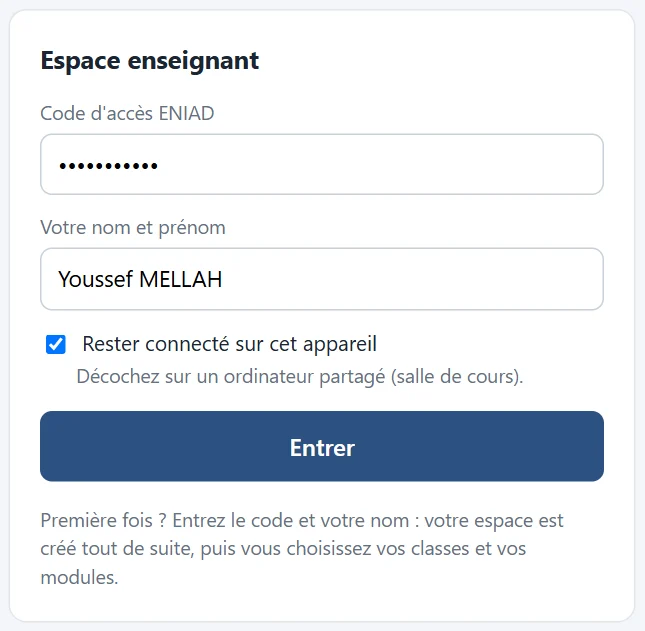
Vous avez reçu un lien et le code d'accès ENIAD d'un collègue.
- 1Ouvrez le lien et tapez le code d'accès ENIAD.
- 2Tapez votre nom et prénom.
- 3Cliquez sur Entrer : votre espace est créé.
 123
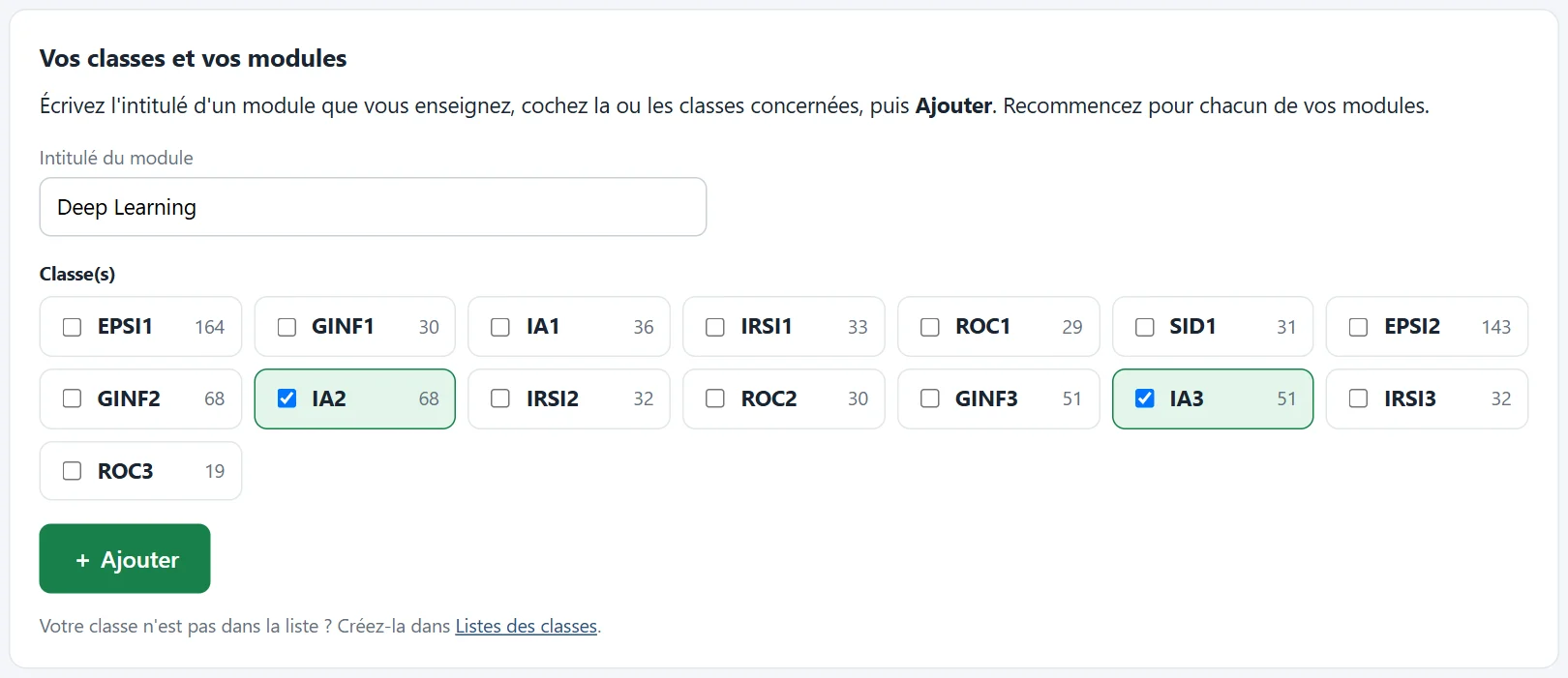
Ensuite : vos classes et vos modules
- 1Écrivez l'intitulé du module (ex. « Deep Learning »).
- 2Cochez la ou les classes où vous l'enseignez.
- 3Cliquez sur Ajouter. Recommencez pour chacun de vos modules.
 123
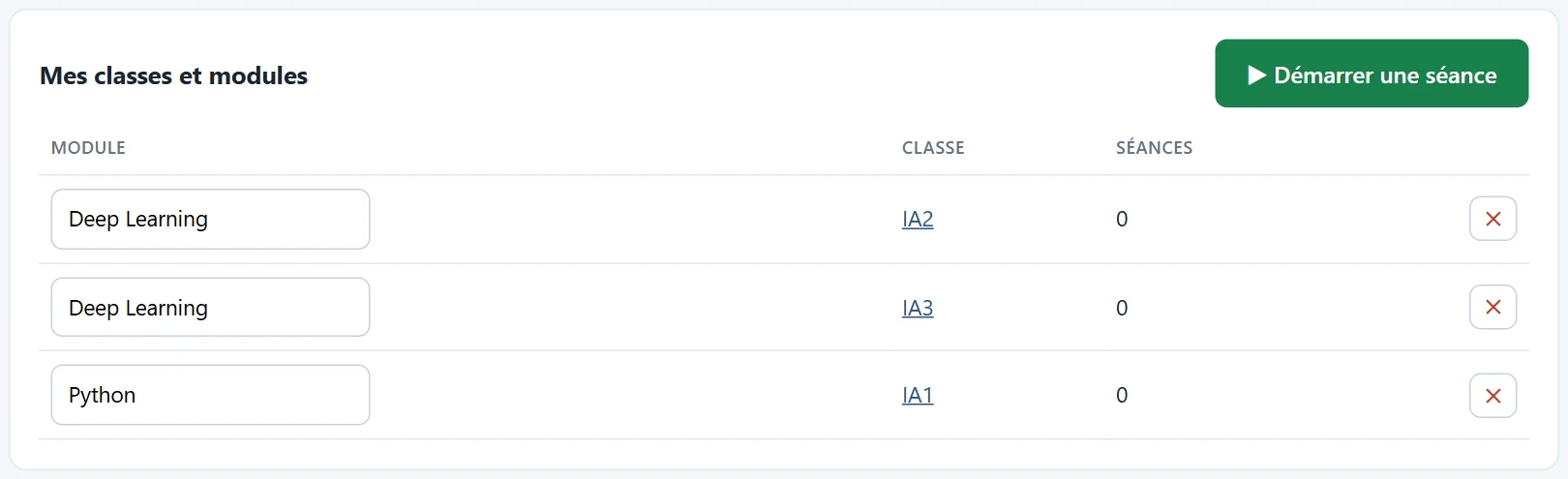
Vos modules apparaissent alors en liste : 1 Démarrer une séance, 2 cliquez sur un intitulé pour le corriger.
 12
💡 Les fois suivantes, votre appareil se souvient de vous. Sur un autre appareil : même code + même nom = même espace.
💡 Sur un PC de salle partagé, décochez « Rester connecté » et cliquez sur Quitter (en haut à droite) à la fin.
2 Faire l'appel (à chaque séance, 30 secondes)
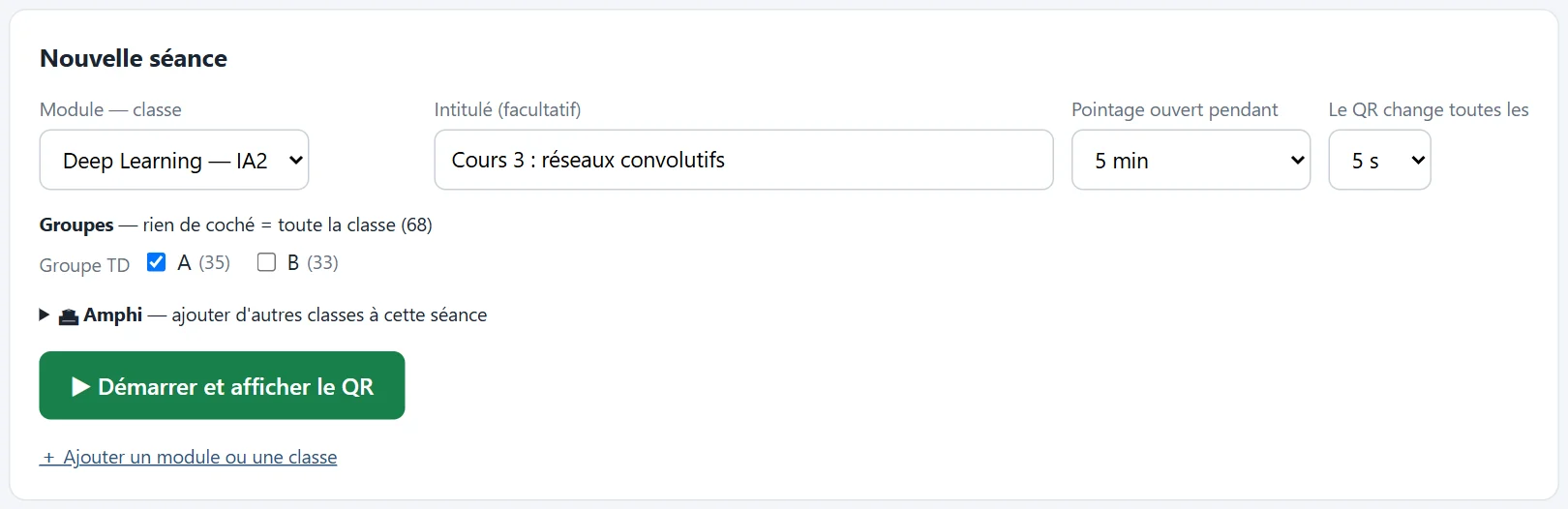
Onglet Séances, en début de cours. Vos réglages (durée, QR) sont gardés pour la fois suivante.
- 1Choisissez le module (la classe va avec).
- 2Cochez le ou les groupes présents. Rien de coché = toute la classe.
- 3Durée pendant laquelle les étudiants peuvent pointer (5 min par défaut).
- 4Le QR change toutes les 5 s par défaut (10 s si le réseau de la salle est lent).
- 5Démarrer et afficher le QR.
 12345
Projetez le QR : tout le reste est automatique
- 1Le QR code à projeter. Il change toutes les 5 secondes (réglable juste en dessous). Son adresse n'est jamais affichée.
- 2Plein écran QR pour l'agrandir au projecteur.
- 3Absents (en rouge)…
- 4… qui passent en Présents (en vert) au fur et à mesure, avec l'heure.
- 5Excel de la séance, à tout moment.
- 6Fermer la séance. Sinon elle se ferme seule après la durée choisie (+10 min pour prolonger).
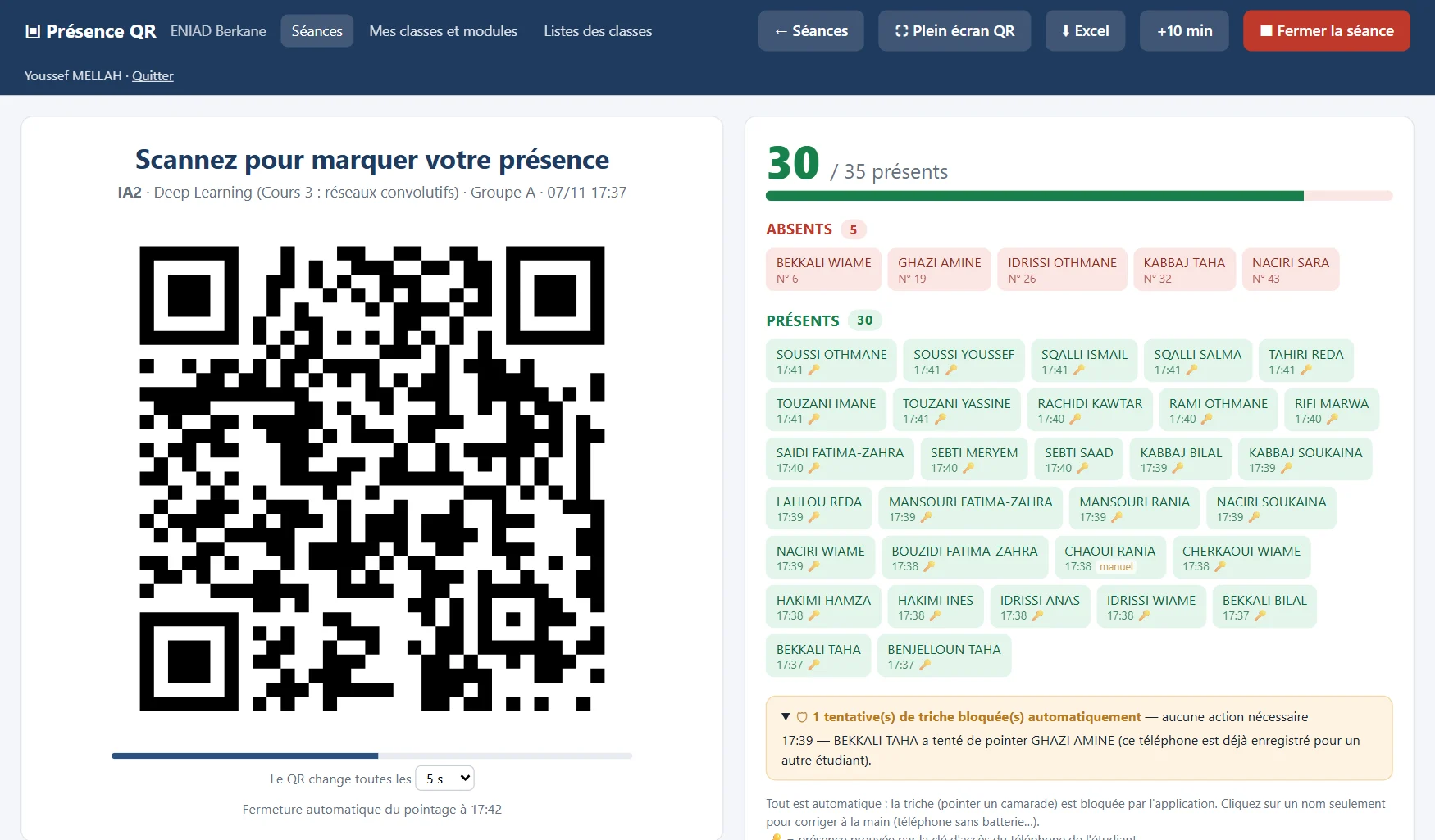 123456
Si un étudiant essaie de pointer un camarade absent, c'est refusé et signalé avec son nom. Vous n'avez rien à faire :

🏛 Cours en amphi (plusieurs classes en même temps)
Par exemple IA1, ROC1, IRSI1 et GINF1 ensemble : une seule séance, un seul QR pour tout l'amphi.
- 1Choisissez le module pour l'une des classes (ex. « Mathématiques — IA1 »).
- 2Ouvrez 🏛 Amphi — ajouter d'autres classes…
- 3… et cochez les autres classes, puis Démarrer.
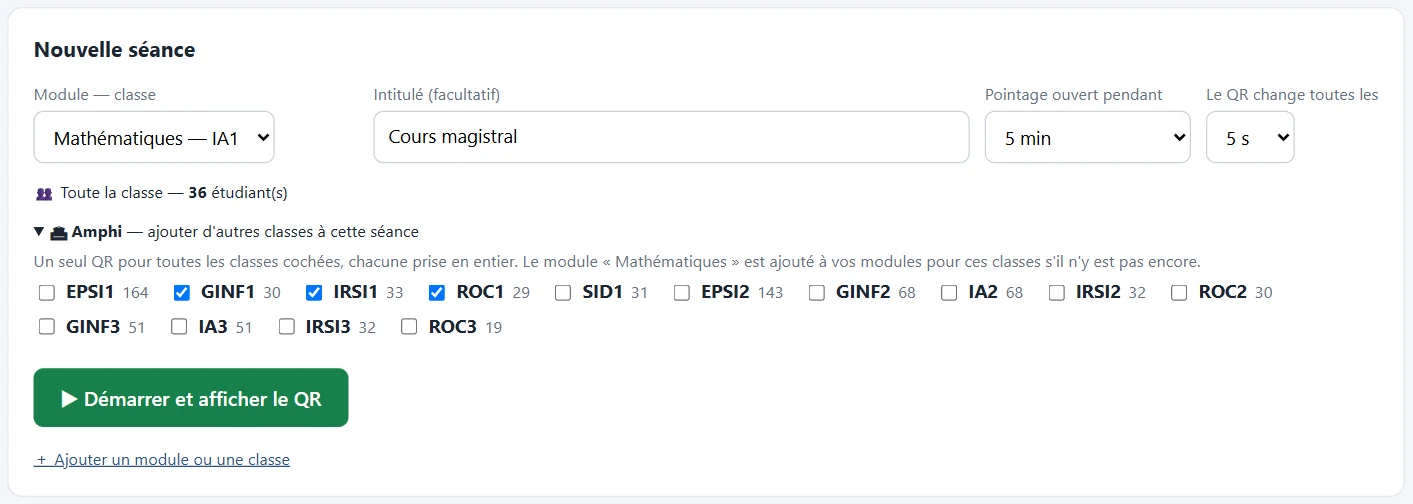 123
💡 Les étudiants trouvent leur nom dans une seule liste, avec leur classe à côté. Le fichier Excel a une colonne Classe, et chaque présence compte dans le récapitulatif du module de sa classe.
3 Côté étudiant
Il ouvre l'appareil photo de son téléphone et vise le QR projeté. Pas d'application à installer.
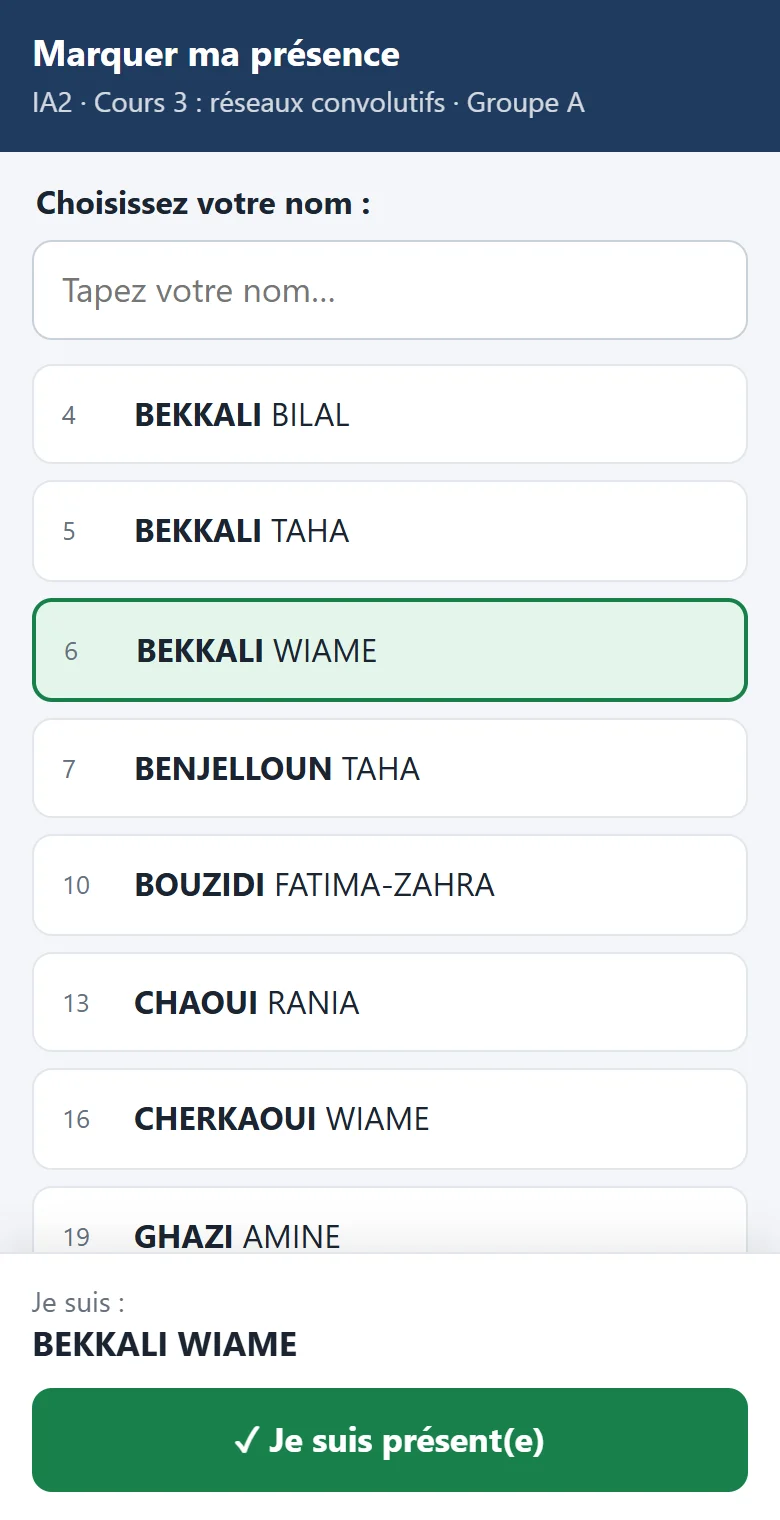 12
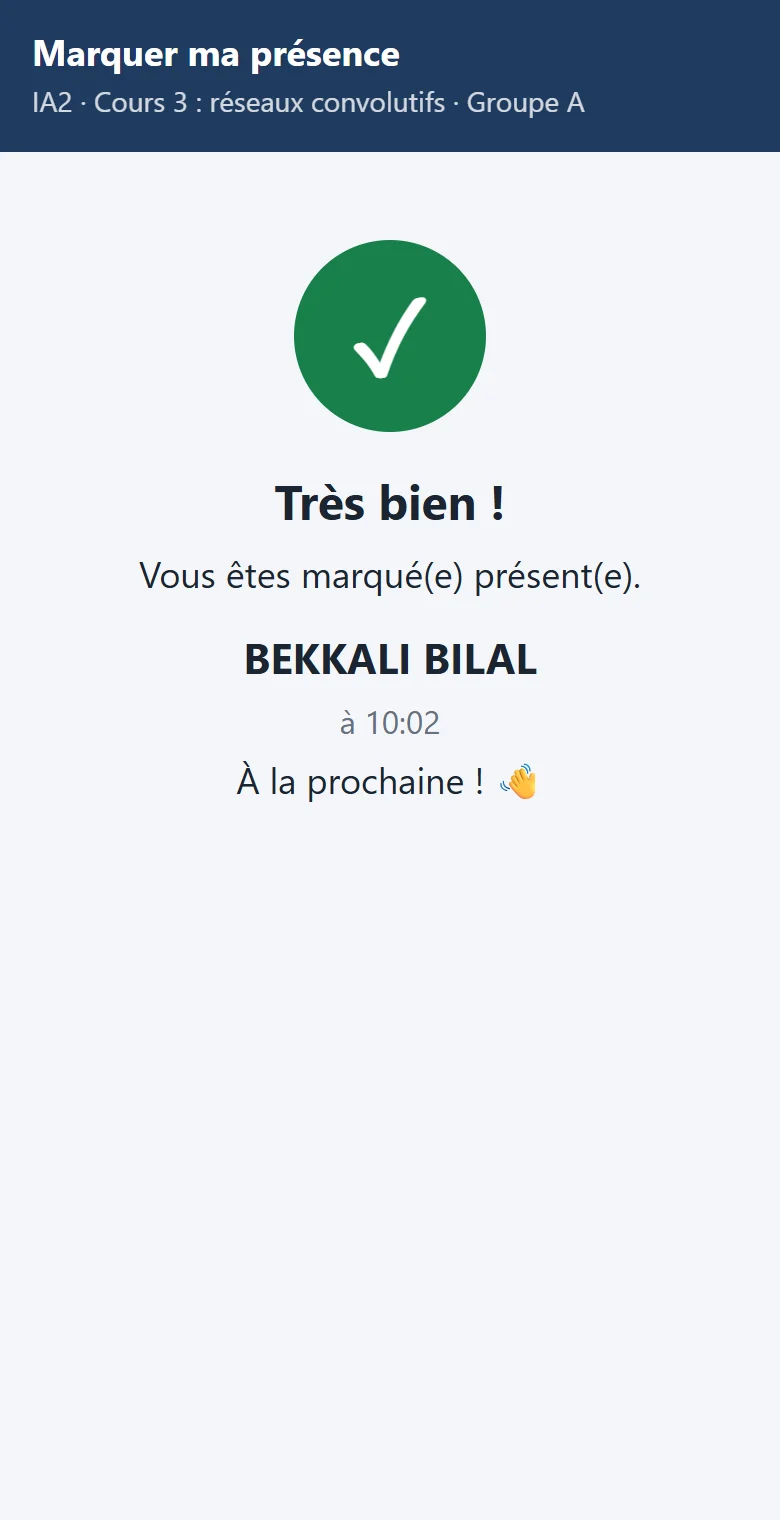
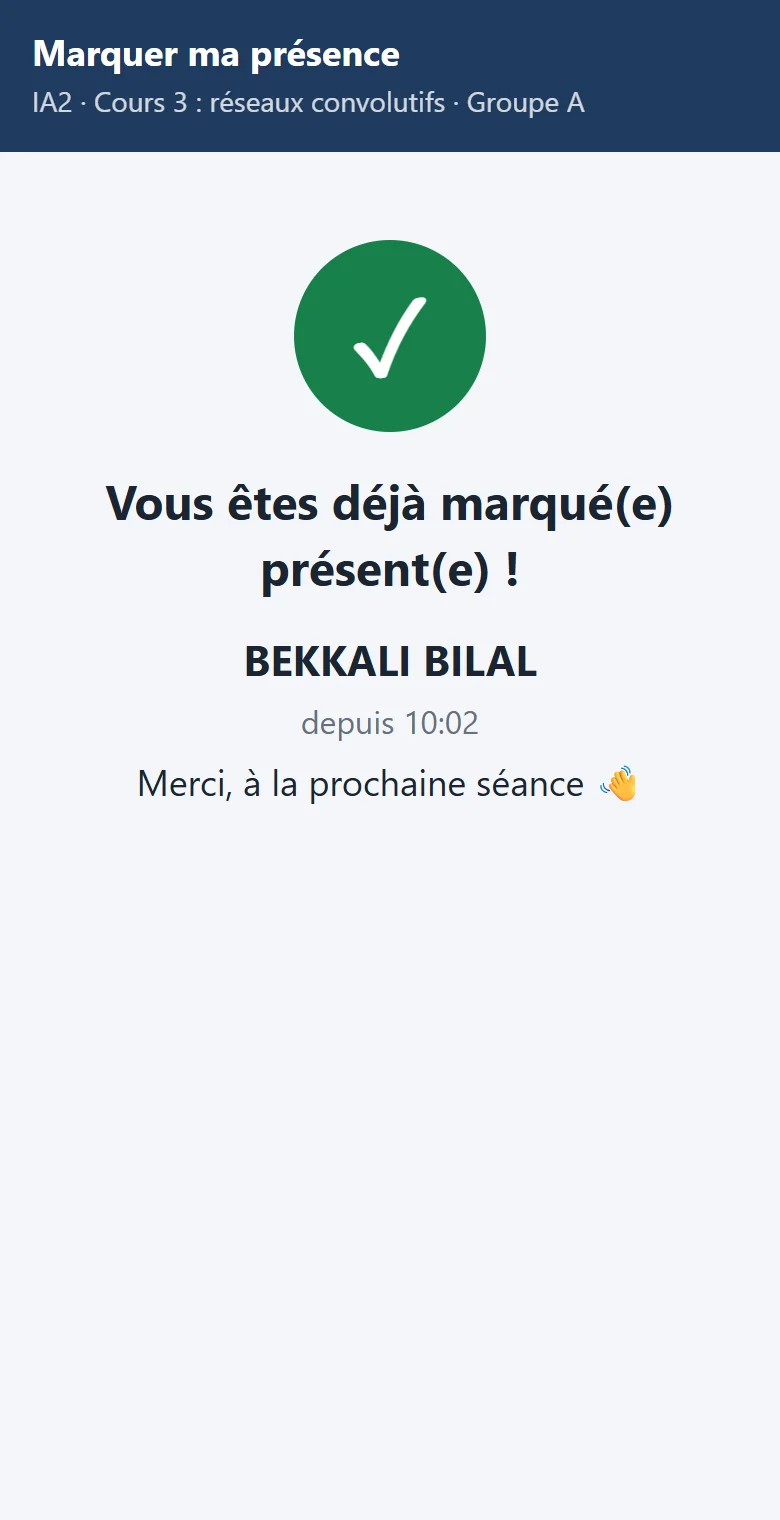
Pourquoi on ne peut pas pointer un camarade
Le téléphone est lié à un seul étudiant pour toute l'école (clé gardée dans la puce sécurisée du téléphone, même en navigation privée ou avec un autre navigateur).
4 Récupérer les présences (Excel)
5 Listes des classes (si besoin)
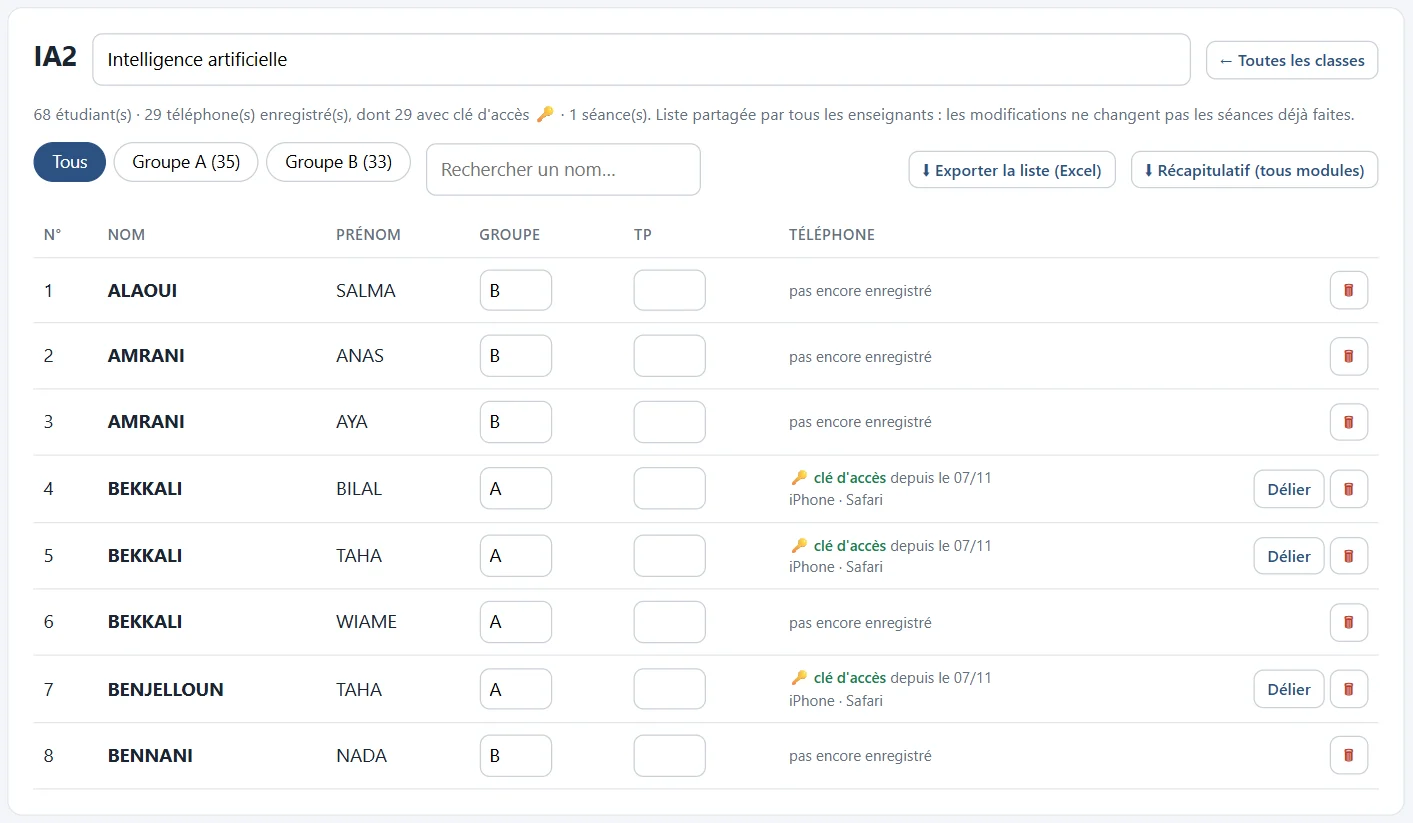
Les listes sont partagées entre tous les enseignants. Une correction ne change jamais les séances déjà faites.
- 1Changer le groupe d'un étudiant : tapez A, B… dans sa case (enregistré tout seul).
- 2Délier : l'étudiant a changé de téléphone. Il enregistrera le nouveau au prochain scan.
 12
Plus bas sur la même page : ajouter un étudiant, ou importer une liste Excel : 1 téléchargez le modèle, remplissez-le (NOM et PRÉNOM obligatoires), 2 importez-le.
 12
Questions fréquentes
Un étudiant a changé de téléphone
Listes des classes → sa classe → Délier à côté de son nom. Au prochain scan, il choisit son nom et enregistre son nouveau téléphone.
Son téléphone n'a pas Face ID ni empreinte
Le code de verrouillage du téléphone suffit. Sur un très vieux téléphone, la présence est quand même enregistrée.
Un étudiant n'est pas dans la liste
Vérifiez son groupe, ou ajoutez-le : Listes des classes → sa classe → Ajouter un étudiant. Il apparaîtra dès la prochaine séance (la liste d'une séance est fixée à son démarrage).
Un étudiant voit « QR code expiré »
Il a mis trop de temps à ouvrir le lien : il rescanne simplement. Si cela arrive souvent (réseau lent), choisissez « Le QR change toutes les 10 s » sous le QR projeté.
Le QR ne s'ouvre pas sur un téléphone
Le téléphone doit avoir Internet (4G ou Wi-Fi). L'appareil photo lit le QR directement ; sinon une application « scanner QR ».
Un étudiant arrive en retard, après la fermeture
Cliquez sur son nom dans la séance (présence « manuel »), ou ↺ Rouvrir la séance pour 10 minutes.
Il était en navigation privée
Rien de grave : il choisit simplement son nom comme la première fois. Le téléphone reste protégé contre la triche.
Je me suis trompé de groupe ou de module
Supprimez la séance (✕ dans Séances) et recommencez. Les présences de cette séance sont effacées.
Un collègue veut utiliser l'application
Envoyez-lui le lien et le code d'accès ENIAD. Il entre avec son nom : son espace est créé tout de suite.